Ваш первый туннель за 5 минут
К концу этого гайда вы получите доступ к сервису — веб-панели администратора, демону SSH, базе данных — работающему на удалённой машине, прямо со своего компьютера. Без входящих портов, без проброса портов, без VPN. Удалённой машине достаточно обычного исходящего доступа в интернет.
Два агента, две роли
Туннель всегда соединяет двух агентов LRO, и важно, какую роль играет каждый из них:
- Клиент — работает на машине, где размещён сервис («удалённая сеть»). Он от вашего имени подключается к целевому сервису. Эндпоинт (целевой адрес) задаётся на клиенте.
- Саппорт — работает на машине, за которой вы сидите («технический специалист»). Он открывает локальный слушатель; вы подключаетесь к
localhost:<port>на этой машине, и трафик доставляется к сервису.
-
Создайте аккаунт
Откройте app.lro.link/signup. Используйте Create account (создать аккаунт) со своим email или By invite (по приглашению), если коллега прислал вам код. Примите Условия и войдите.
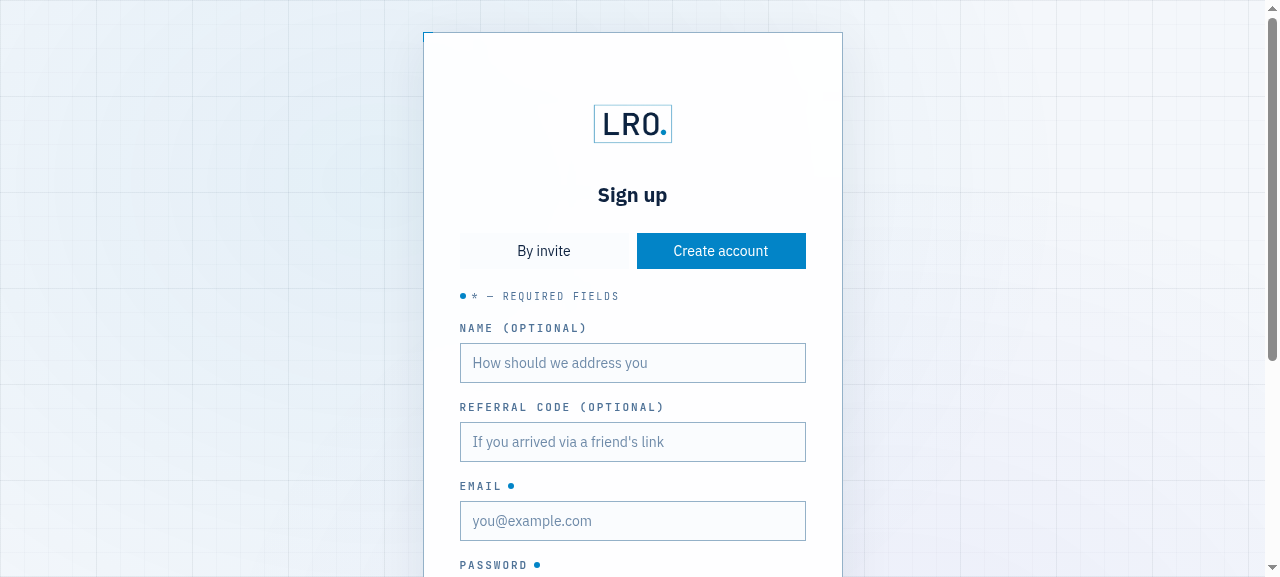
Рис. 1. Форма регистрации — email, пароль и необязательный реферальный код. -
Установите агента на обеих машинах
На Linux или macOS выполните однострочную команду на каждой машине — на удалённой, где размещён сервис, и на компьютере, с которого вы будете подключаться:
$ curl -fsSL https://lro.link/install.sh | shОткроется интерактивное меню. Выберите
1) Install / update binary. (Для Windows или офлайн-установки скачайте архив для вашей платформы из панели — раздел Download agent.)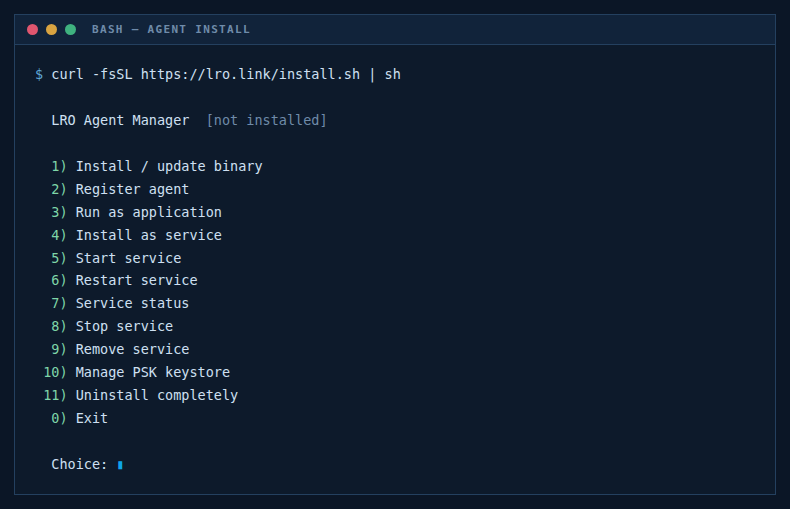
Рис. 2. Меню установщика. Это же меню регистрирует агента и устанавливает его как службу. -
Зарегистрируйте клиента и саппорта
В панели перейдите в Agents (агенты) и нажмите Register (зарегистрировать). Назовите агента и выберите его mode (режим):
- На удалённой машине, где размещён сервис, выберите Client (remote network).
- На своём компьютере выберите Support (tech specialist).
(Доступен также режим Dual, когда одна машина должна играть обе роли.)
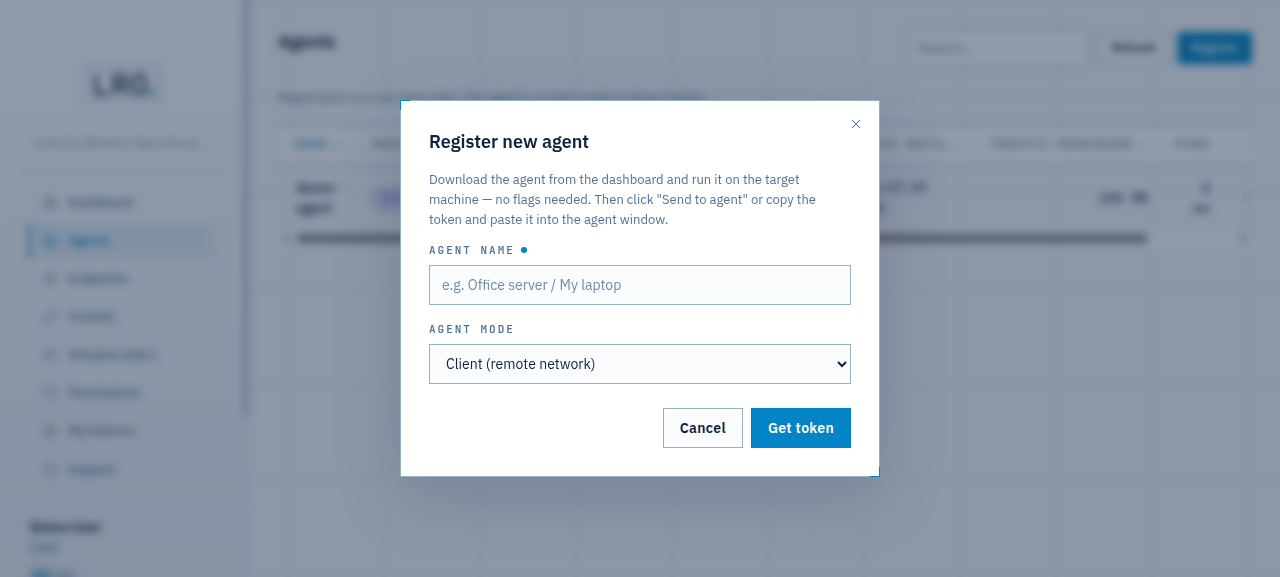
Рис. 3. Регистрация нового агента — задайте имя и выберите Client, Support или Dual. Нажмите Get token (получить токен). Панель покажет короткий регистрационный токен и будет ждать, пока агент выйдет на связь.
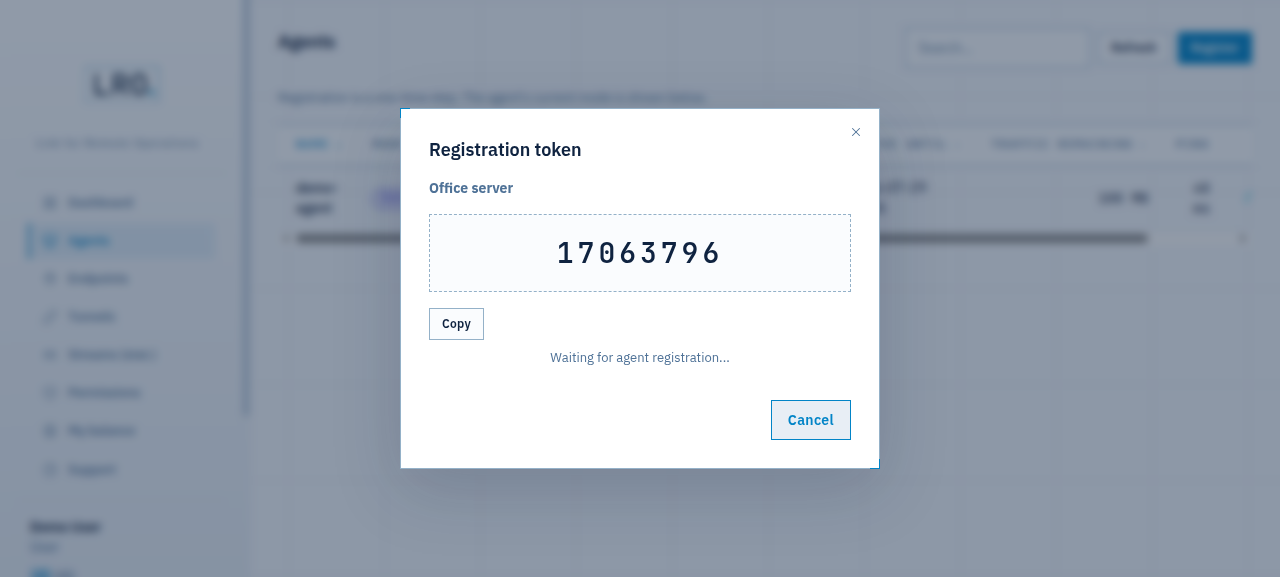
Рис. 4. Одноразовый регистрационный токен. Панель ждёт, пока агент отметится. На машине вставьте токен в меню установщика —
2) Register agent— или из командной строки:$ lro -t <your-token>Если вместо консольного агента вы используете десктоп-приложение, вставьте токен в Settings → Registration (настройки → регистрация) и нажмите Register:
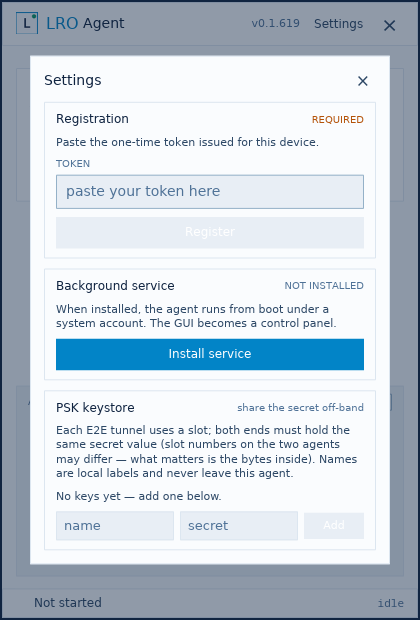
Рис. 5. Десктоп-агент — вставьте тот же токен в Settings → Registration. Сделайте это на обеих машинах, каждая со своим токеном. После этого оба агента появятся в Agents как Connected (подключены), один в режиме Client, другой в режиме Support.
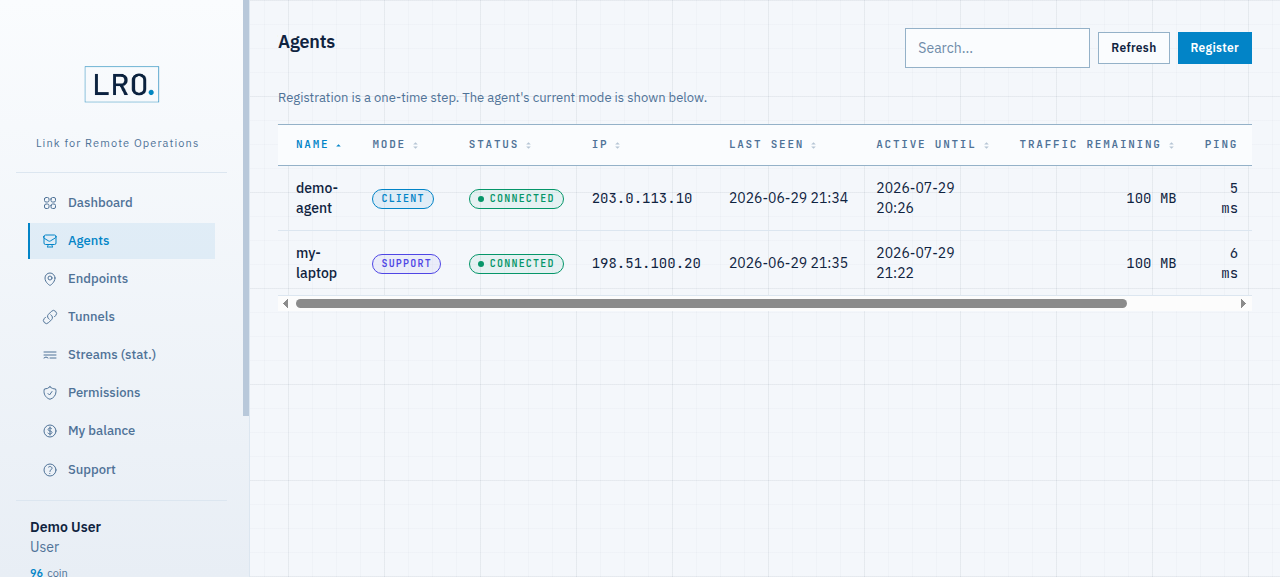
Рис. 6. Оба агента онлайн — хост сервиса в режиме Client, ваш компьютер в режиме Support. -
Оформите подписку для агента-клиента
Клиентскому агенту — той стороне, которая открывает туннели и за чей трафик начисляется оплата — нужна активная подписка; у только что созданного агента отображается No subscription (нет подписки), и он не может открывать туннели, пока её не получит. Пополните баланс в разделе My balance (мой баланс), откройте клиентского агента, перейдите на его вкладку Billing (биллинг), выберите Subscribe to plan (подписаться на тариф), выберите тариф и подтвердите списание. Агенту-саппорту собственная подписка не нужна.
Подписка поддерживает клиентского агента активным и включает небольшой пакет трафика. Трафик сверх пакета тарифицируется побайтно (примерно 0.1 coin за ГБ). Интерактивный SSH или веб-панель практически бесплатны; на счёт заметно влияют только крупные передачи. -
Опишите сервис как эндпоинт — на клиенте
Перейдите в Endpoints → Create endpoint (эндпоинты → создать эндпоинт). Выберите клиентского агента (удалённую машину), задайте имя и укажите target (цель) и port (порт) — адрес, на котором сервис слушает с точки зрения этой машины (для сервиса на той же машине это обычно
127.0.0.1).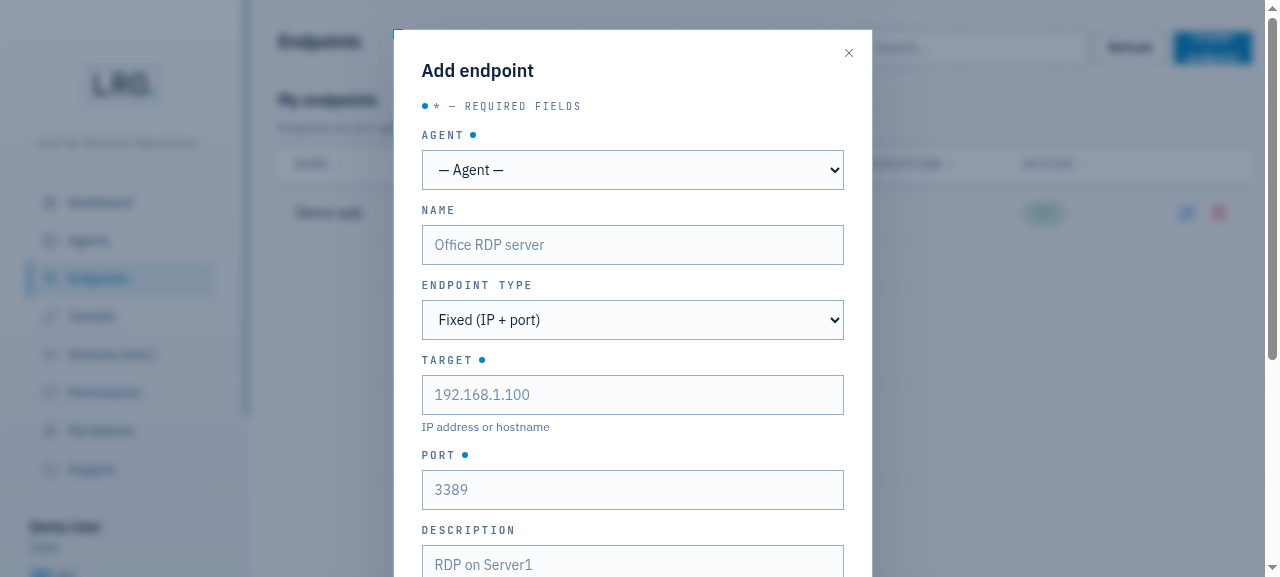
Рис. 7. Эндпоинт — это «какой сервис, на каком клиентском агенте» — здесь веб-приложение на 127.0.0.1:8000. -
Откройте туннель и подключитесь
Перейдите в Tunnels → Add tunnel (туннели → добавить туннель). Выберите саппорт-агента (ваш компьютер — сторону, которая открывает локальный слушатель), затем эндпоинт из предыдущего шага и listen port (локальный порт). Нажмите Create (создать); туннель станет Active (активен), как только обе стороны завершат обмен ключами.
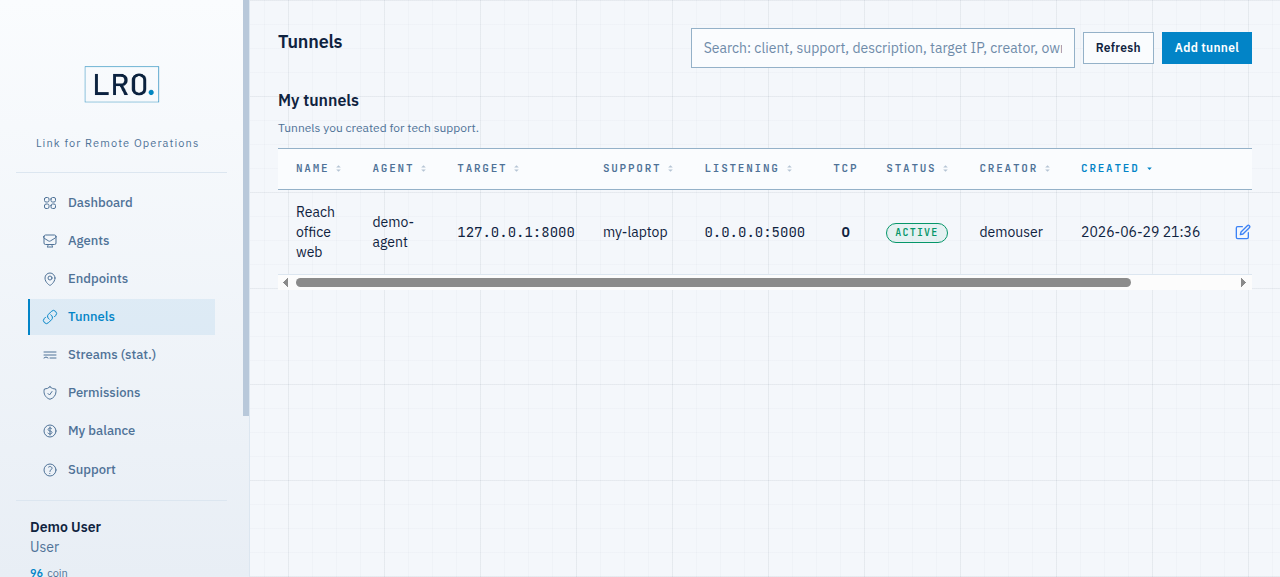
Рис. 8. Активный туннель — Agent это клиент (с целью), Support — ваша машина, Listening — локальный порт, который она открывает. Теперь направьте свой инструмент на адрес прослушивания на машине-саппорте (вашем компьютере). Если эндпоинтом было веб-приложение, а локальным портом — 5000:
$ curl http://127.0.0.1:5000/Для SSH это будет
ssh user@127.0.0.1 -p 5000, для базы данных — ваш обычный клиент, направленный на127.0.0.1:5000, и так далее — туннель является сырым TCP-каналом и никогда не разбирает протокол поверх него. Каждый поток отображается вживую в разделе Streams (потоки), с указанием клиентского и саппорт-агентов и переданных байт.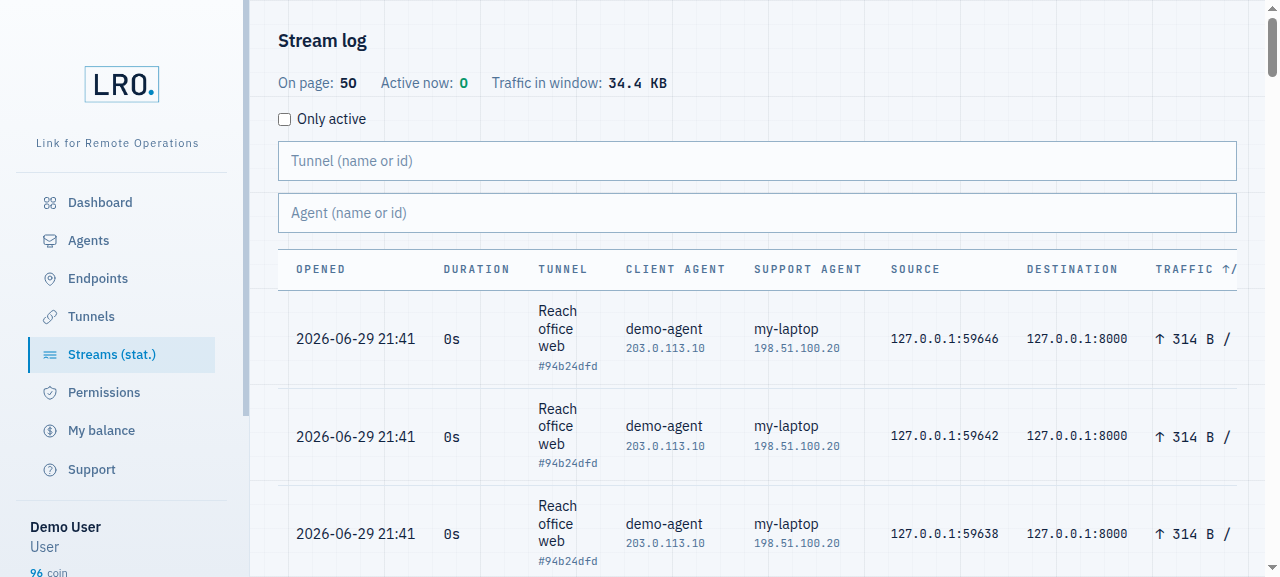
Рис. 9. Потоки вживую — для каждого указаны клиентский и саппорт-агент, целевой сервис и трафик, обновляются в реальном времени.
Вот и весь туннель: зашифрованный путь от вашего компьютера к сервису на удалённой машине, без единого элемента, открытого в публичный интернет. Закройте его в любой момент на странице Tunnels; агенты остаются подключёнными и готовыми к следующему туннелю.
Готовы открыть свой?
Создать аккаунт →