Установка агента на Linux, Windows или macOS
Агент LRO — это один лёгкий бинарь без зависимостей. Схема одинакова на каждой платформе: установить его, один раз зарегистрировать по одноразовому токену, затем запустить — и при желании сделать так, чтобы он работал как фоновая служба. Этот гайд охватывает все три операционные системы и десктопный GUI.
-
Получите токен регистрации
В панели: Agents → Register (Агенты → Зарегистрировать). Дайте агенту имя, выберите его режим и скопируйте одноразовый токен. Через мгновение вы вставите его на машине; токен одноразовый и недолго живёт.
-
Установка на Linux
Запустите однострочный установщик. Он скачает нужный бинарь и откроет небольшое меню менеджера — установить/обновить бинарь, зарегистрировать агент, запустить его или установить как службу.
$ curl -fsSL https://lro.link/install.sh | sh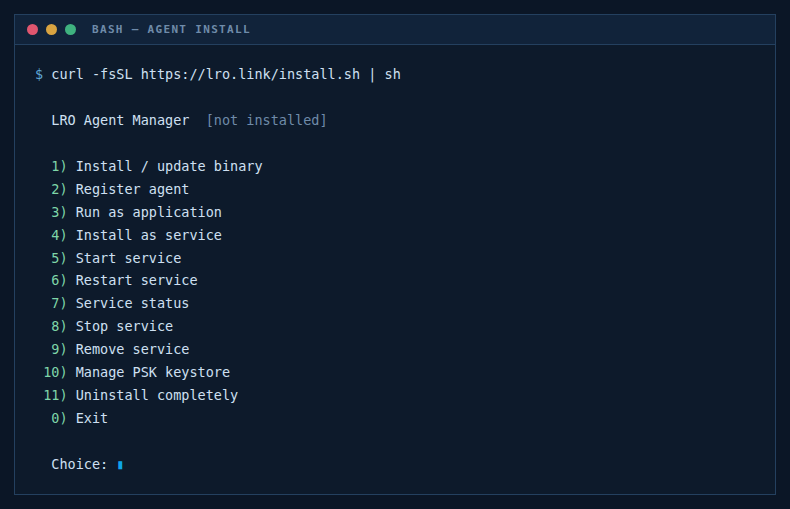
Рис. 1. Меню установщика на Linux — установить бинарь, зарегистрировать по вашему токену, запустить или установить как службу. Выберите Install / update binary, затем Register agent (вставьте токен), затем Run as application — или Install as service для автоматического старта. Можно сделать это и вручную:
$ lro -t - # paste the token on stdin (keeps it out of the process list) $ lro # run the agent -
Установка на Windows
В панели: Agents → Download (Агенты → Скачать) сборку для Windows и распакуйте
lro.exeв папку, напримерC:\LRO\. Откройте PowerShell в этой папке, зарегистрируйте по своему токену и запустите.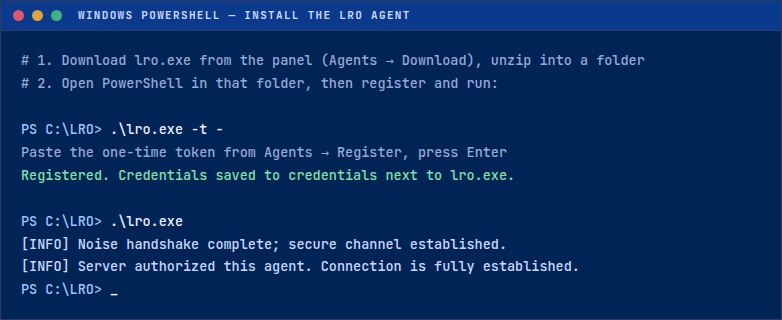
Рис. 2. На Windows — зарегистрируйте lro.exeпо токену, затем запустите его из PowerShell.Для автоматического старта запускайте его через Task Scheduler или обёртку-службу (NSSM) — в документации панели описаны точные шаги.
-
Установка на macOS или через GUI
На macOS скачайте сборку под свой чип (Intel или Apple Silicon), затем зарегистрируйте и запустите из Terminal ровно как на Linux (
./lro -t -, затем./lro). Бинарь не подписан, поэтому при первом запуске используйте правый клик → Open, чтобы пройти Gatekeeper.Не хотите трогать терминал? Десктопный GUI (Linux, Windows и macOS) делает то же из окна: вставьте токен, чтобы зарегистрировать, затем запустите — и он заодно служит небольшой панелью управления.
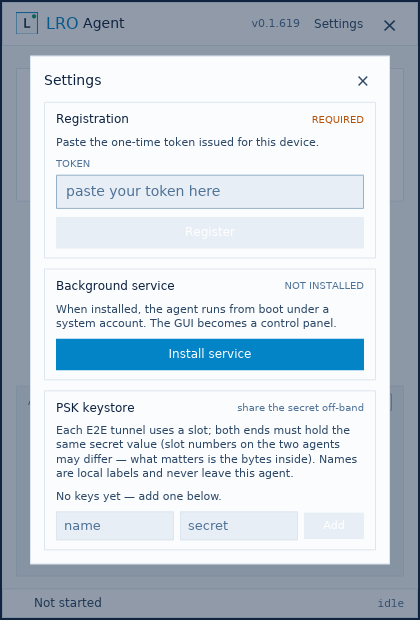
Рис. 3. Десктопный GUI — зарегистрируйте и запустите из окна, терминал не нужен. -
Запуск как службы
Для машины, которая должна быть всегда доступна, установите агент как службу / демон, чтобы он стартовал при загрузке и работал под системной учётной записью — на Linux из меню установщика (Install as service), на Windows через Task Scheduler / NSSM, на macOS через launch agent или одним кликом по кнопке Install service десктопного GUI.
Когда агент работает как служба, GUI (если установлен) становится панелью управления им — вы можете закрыть окно, а агент продолжит работать в фоне.
Заметки
- Один бинарь, без зависимостей — консольный агент — это статическая сборка; больше ничего ставить не нужно. В покое занимает несколько МБ RAM и практически не нагружает CPU.
- Роль задаётся при регистрации — токен несёт режим; можно также форсировать роль через
lro --mode client|support|dualили сменить её позже из панели. См. роли агента. - Токен одноразовый — после регистрации агент хранит собственные учётные данные. Потеряли файл или переносите железо? Перерегистрируйте для свежего токена.
- Каждая платформа, одна модель — Linux (x86_64 / ARM64), Windows и macOS (Intel / Apple Silicon), консоль или GUI.
Установите один раз, зарегистрируйте один раз — доступ откуда угодно.
Создать аккаунт →