Доступ к веб-панели устройства за NAT
Роутеры, коммутаторы, NAS, IP-камеры, ПЛК, принтеры, BMC/IPMI серверов — почти у каждого устройства есть веб-админка, и почти ни одну из них не стоит выставлять в интернет. С LRO вы добираетесь до этой панели из своего браузера, через зашифрованный туннель, а устройство остаётся там, где ему и место: в своей частной сети, невидимое снаружи.
-
Узнайте адрес устройства с машины в его сети
С машины, на которой будет работать агент-клиент, убедитесь, что она дотягивается до веб-панели устройства. Адрес устройства — это тот, по которому к нему обращается эта машина: LAN-IP устройства (например,
192.168.1.1) или127.0.0.1, если панель работает на самой машине с агентом.$ curl -sI http://192.168.1.1/ # the router admin, reachable on the LANЭта машина запускает агент LRO в режиме Client; ваш компьютер запускает его в режиме Support.
-
Добавьте эндпоинт устройства на агенте-клиенте
В панели: Endpoints → Create endpoint (Эндпоинты → Создать эндпоинт). Выберите агента-клиента, назовите его, например Edge Router admin, и задайте target как адрес устройства с точки зрения агента — LAN-IP устройства или
127.0.0.1, когда панель на самой машине с агентом — и port панели (80,443,8080…).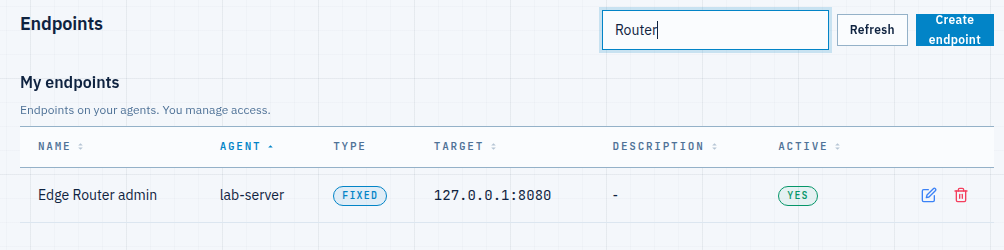
Рис. 1. Эндпоинт устройства на агенте-клиенте — здесь панель работает на самой машине с агентом (127.0.0.1:8080); для отдельного устройства используйте его LAN-IP. -
Откройте туннель со своей машины
Tunnels → Add tunnel (Туннели → Добавить туннель). Выберите свой компьютер как агента support, укажите эндпоинт Edge Router admin и задайте локальный порт (например,
8080). Создайте его; через мгновение он станет Active.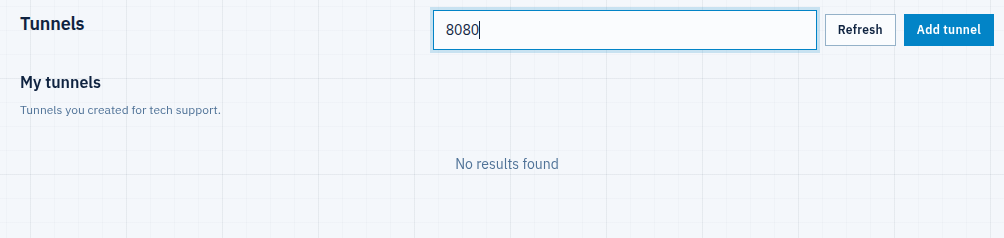
Рис. 2. Активный туннель — ваша машина слушает на 8080 и пересылает на панель устройства. -
Откройте панель в своём браузере
Перейдите на
http://127.0.0.1:8080на своём компьютере. Админка устройства загрузится через туннель, полностью интерактивная — войдите, меняйте настройки, читайте статус, ровно так, будто вы в его локальной сети: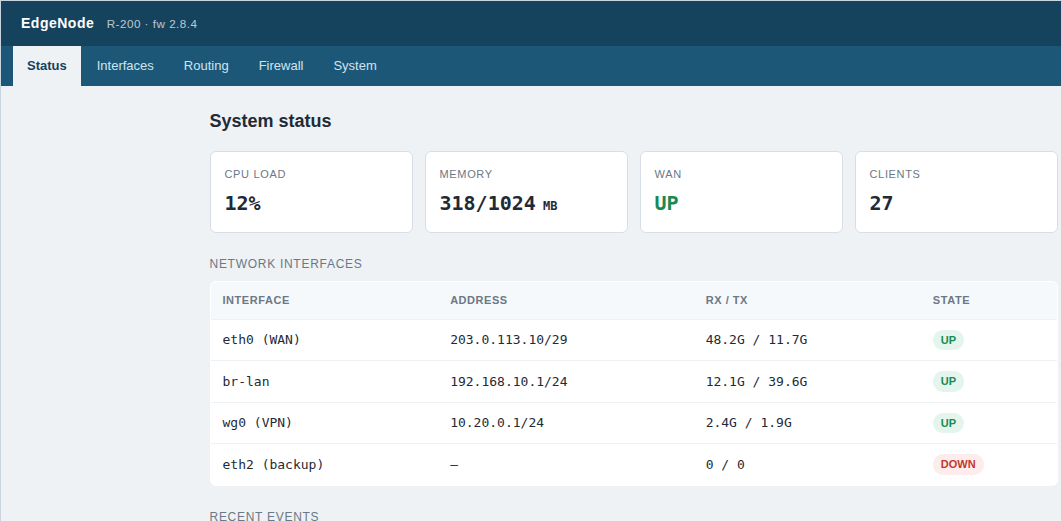
Рис. 3. Веб-панель удалённого устройства, в вашем браузере через туннель — её веб-порт ни разу не покинул частную сеть. HTTPS-панели работают так же — перейдите на
https://127.0.0.1:<port>(возможно, придётся принять самоподписанный сертификат устройства, как и в его локальной сети).
Заметки
- Один агент, много устройств — один агент-клиент в сети может открыть доступ к нескольким устройствам: добавьте по одному эндпоинту на устройство (каждый с LAN-IP и портом своего устройства). Агент на самом устройстве не нужен.
- Ничего не выставлено наружу — устройство держит свою панель в частной сети; вы добираетесь до неё по локальному порту на своей машине. Никакого проброса портов на роутере площадки, никакого устройства в публичном интернете.
- Закрутите гайки — задайте Allowed addresses (ACL) на туннеле и сохраняйте собственный логин устройства. Выставленные наружу панели устройств — излюбленная мишень сканеров; туннель полностью убирает вашу с радаров.
- Любой веб-порт —
80,443,8080или нестандартный порт вендора; меняется только порт эндпоинта.
Управляйте каждым устройством на удалённой площадке — из одного браузера, ничего не выставляя наружу.
Создать аккаунт →