Удалённый рабочий стол (RDP / VNC) через туннель
Вам нужен полноценный графический рабочий стол машины без публичного IP — экран Windows-сервера по RDP или Linux-машины по VNC — и нужен он со своего компьютера, в привычном клиенте. Как всегда в LRO, порт рабочего стола остаётся привязан к localhost на удалённой машине; вы добираетесь до него по локальному порту на своей, через зашифрованный туннель. Порт 3389 никогда не смотрит в интернет.
-
Убедитесь, что служба рабочего стола запущена
На удалённой машине служба рабочего стола должна слушать локально:
- Windows / RDP — включите Remote Desktop (System → Remote Desktop). Он слушает на
3389. Оставьте Network Level Authentication включённым. - Linux / VNC — запустите VNC-сервер (TigerVNC, x11vnc), привязанный к
127.0.0.1, обычно на5901.
$ ss -ltn | grep -E ':3389|:5901' # RDP and/or VNC listening locallyУдалённая машина запускает агент LRO в режиме Client; ваш компьютер запускает его в режиме Support.
- Windows / RDP — включите Remote Desktop (System → Remote Desktop). Он слушает на
-
Добавьте эндпоинт рабочего стола на агенте-клиенте
В панели: Endpoints → Create endpoint (Эндпоинты → Создать эндпоинт). Выберите агента-клиента (удалённую машину), назовите его, например Office Desktop, и задайте target
127.0.0.1и port3389(RDP) или5901(VNC).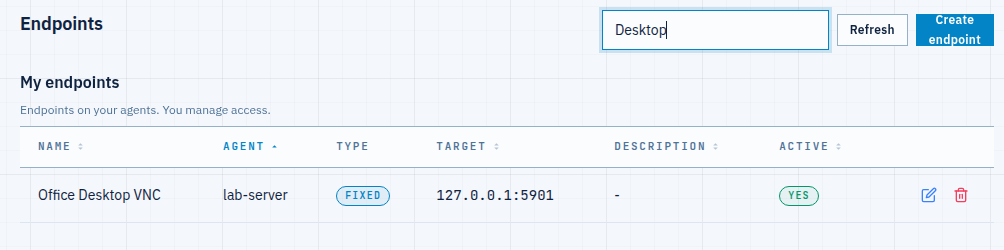
Рис. 1. Эндпоинт рабочего стола живёт на агенте-клиенте — здесь VNC-дисплей на 127.0.0.1:5901. -
Откройте туннель со своей машины
Tunnels → Add tunnel (Туннели → Добавить туннель). Выберите свой компьютер как агента support, укажите эндпоинт Office Desktop и задайте локальный порт — совпадение с дефолтом службы упрощает команду подключения. Создайте его; через мгновение он станет Active.
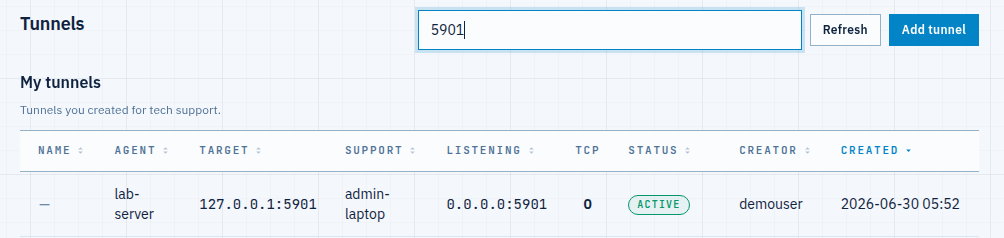
Рис. 2. Активный туннель — ваша машина слушает на 5901 и пересылает на удалённый рабочий стол. -
Подключитесь своим клиентом рабочего стола
На своём компьютере направьте просмотрщик на локальный порт. Сессия попадёт на удалённый рабочий стол через туннель:
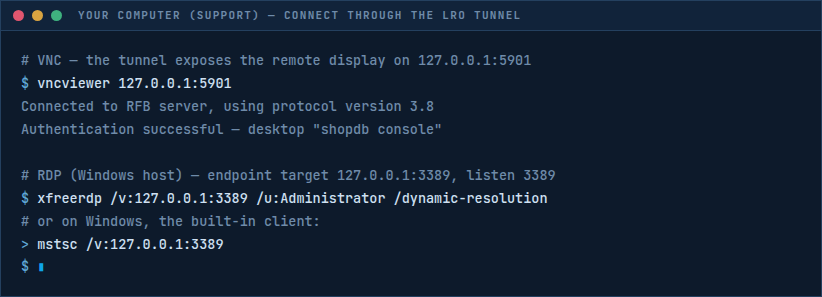
Рис. 3. Подключение — VNC через vncviewer, RDP черезxfreerdpили Windowsmstsc, всё направлено на локальный порт.… и удалённый рабочий стол появляется, ровно так, будто машина стоит у вас на столе:
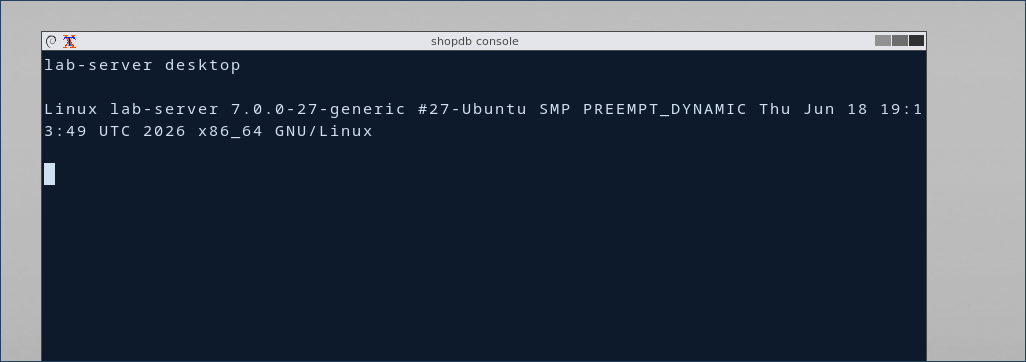
Рис. 4. Удалённый рабочий стол, отрисованный на вашей машине через туннель — живая GUI-сессия, порт 5901 никогда не выставлен наружу.
Заметки
- Работают и RDP, и VNC — меняются только порт и просмотрщик (RDP
3389+mstsc/xfreerdp; VNC5901+ любой VNC-просмотрщик). Три шага LRO одинаковы. - Ничего не выставлено наружу — порт рабочего стола остаётся на
127.0.0.1на удалённой машине и на локальном порту на вашей. Никаких входящих правил, никакого публичного RDP (который постоянная мишень для сканеров). - Сохраняйте собственную аутентификацию рабочего стола — Network Level Authentication у RDP, пароль VNC. Туннель — это транспорт; безопасность учётной записи по-прежнему на вас.
- Закрутите гайки — задайте Allowed addresses (ACL) на туннеле, чтобы листенером могла пользоваться только ваша машина.
- Производительность — интерактивные рабочие столы чувствительны к задержке; на приличном канале ощущения близки к локальным. Узкое место — сетевой путь, а не LRO.
Доберитесь до любого рабочего стола где угодно — не выставляя RDP в интернет.
Создать аккаунт →